
小米手机的“应用双开”使用教程
小米手机中有个“应用双开”功能,但是很多使用小米手机的小伙伴都不知道怎么去使用这个功能,下面小编就来为大家具体介绍。
方法一:
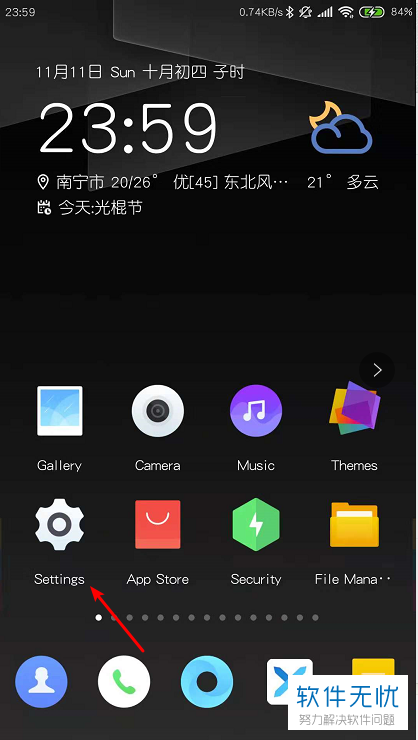
1. 首先打开手机上的“setting”,进入后,在其中找到并点击“Dual apps”。
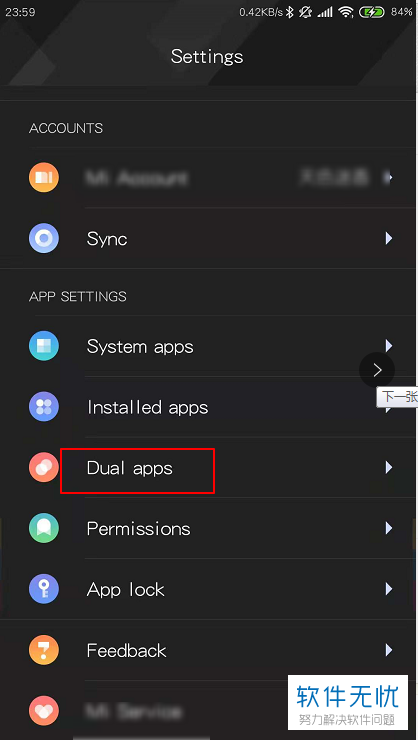
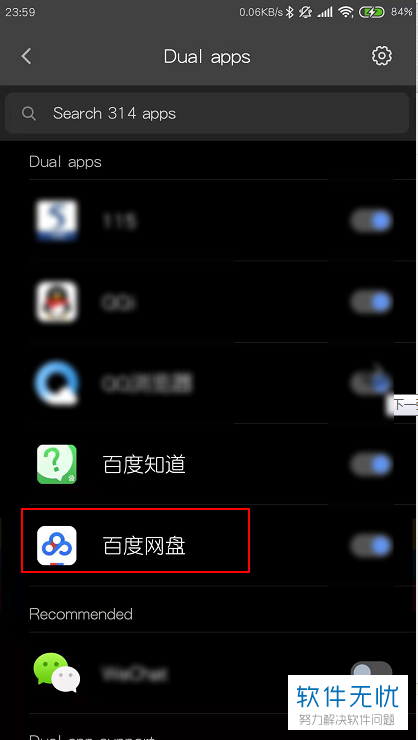
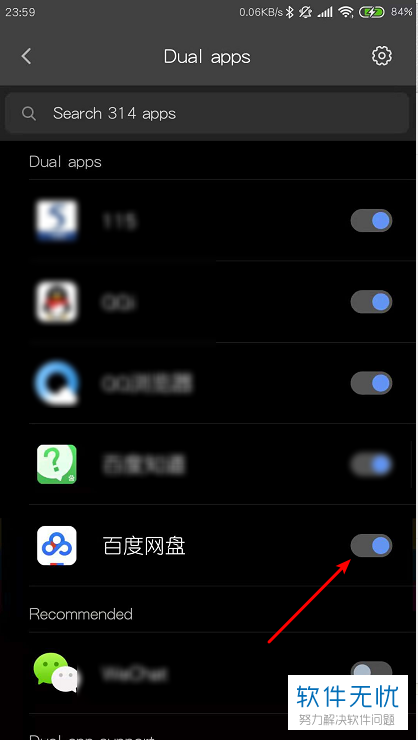
2. 在“Dual apps”页面中找到我们想要双开的应用,然后将它旁边的开关打开。这里小编以“百度网盘”为例。
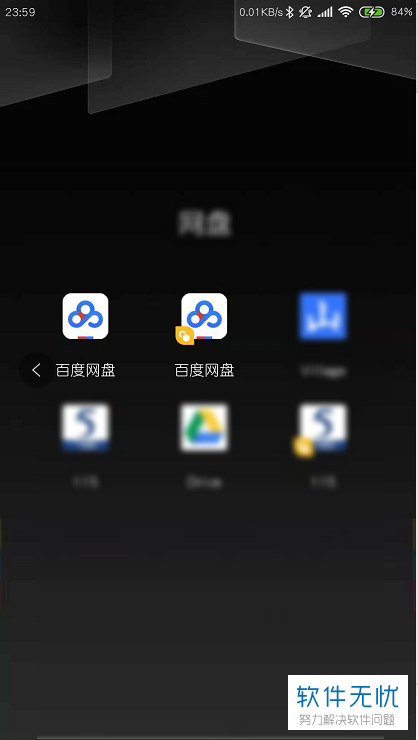
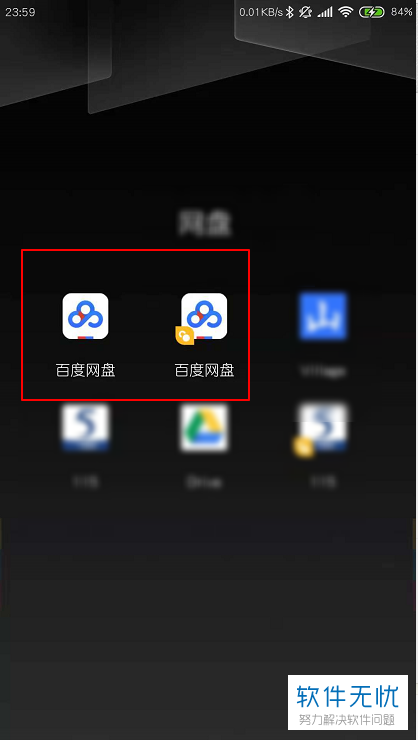
3. 接着,我们返回手机桌面,就会看到两个百度网盘,这样我们就能登录两个不同的百度网盘账号了。
方法二:
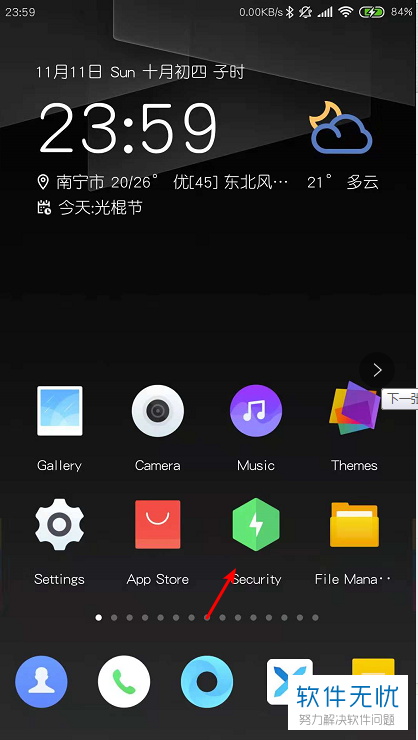
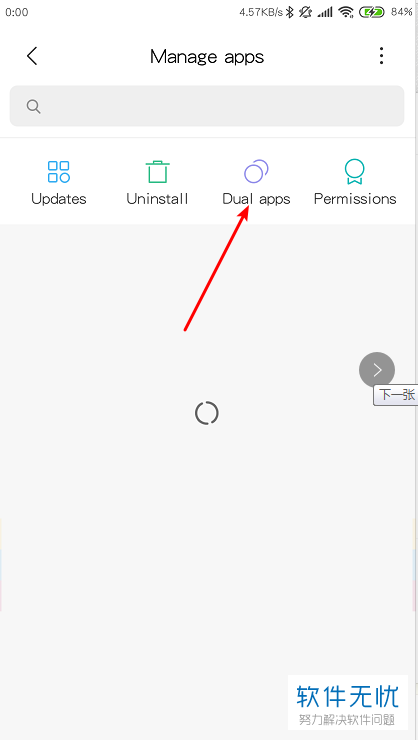
1.打开手机上的“security”,进入后,在其中找到并点击“Manage”。
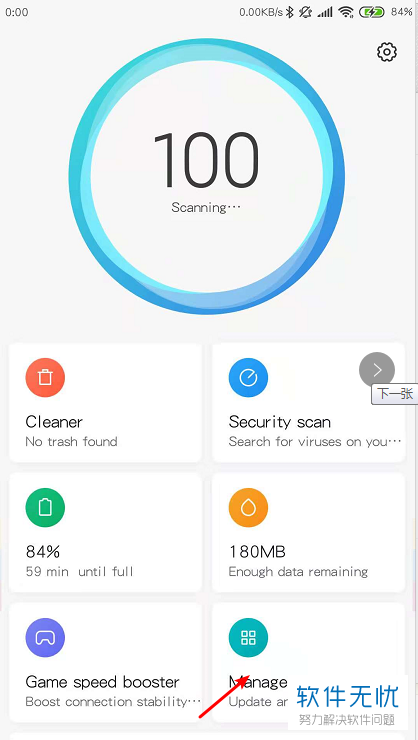
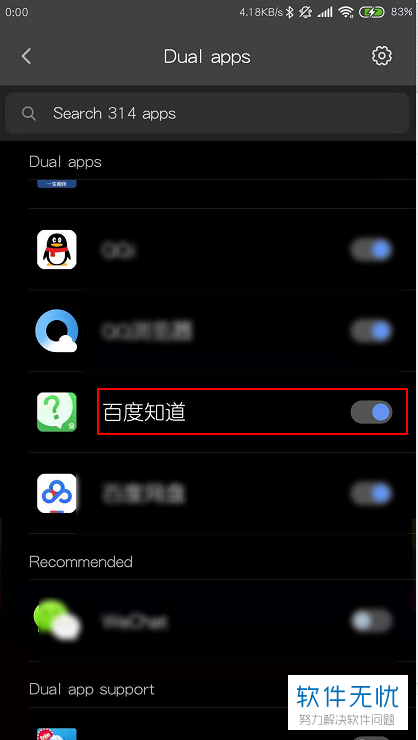
2. 进入“Manage apps”页面后,在其中找到并点击“Dual apps”,然后我们就能选择我们想要双开的软件,再将其旁开关打开即可。这里小编以“百度知道”为例。
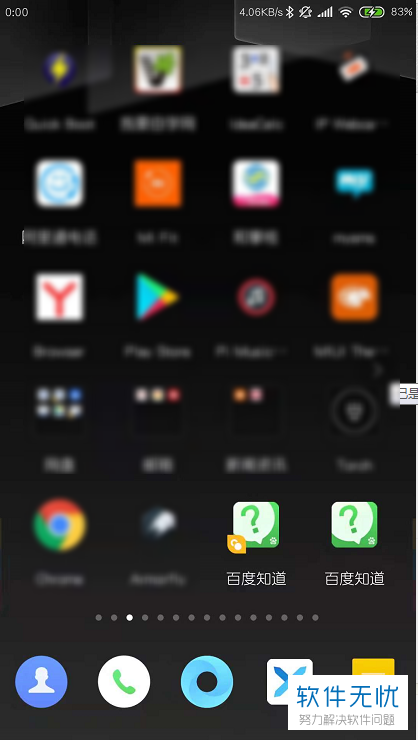
3. 最后,我们返回桌面,同样也能看到两个“百度知道”。
以上就是小编为大家介绍的小米手机的“应用双开”使用教程,希望能帮到你~
猜你喜欢
更多-
 2021青骄第二课堂全部答案
其他 2021-10-23
-
 oppo云服务平台登录入口
其他 2025-02-08
-
 2021青骄第二课堂五年级所有答案
其他 2021-10-24
-
 2021青骄第二课堂初二所有答案
其他 2021-10-24
-
 电气鼠什么梗
其他 2021-02-06