
美图秀秀截图怎么截图
相信很多小伙伴都有在使用美图秀秀,在其中如何才能进行截图操作呢?方法很简单,下面小编就来为大家介绍。
具体如下:
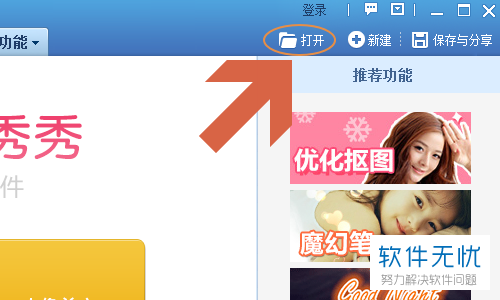
1. 首先,打开电脑上的“美图秀秀”。进入后,点击右上方的“打开”,如下图箭头所指处:
2. 接着,将我们要截的图片添加进去。

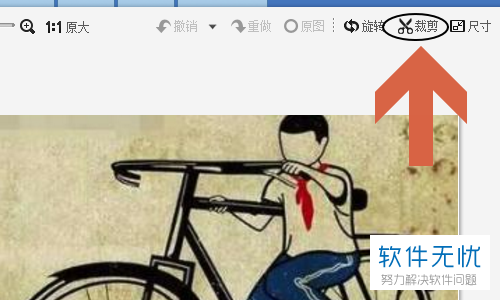
3. 点击右上方的“裁剪”,页面中就会出现一个“200×200”大小的裁剪框。如果我们想要移动裁剪框的位置,按住鼠标左键就可以移动了。
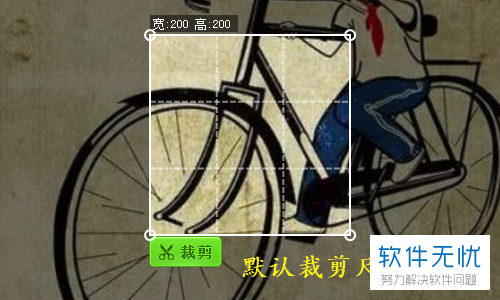
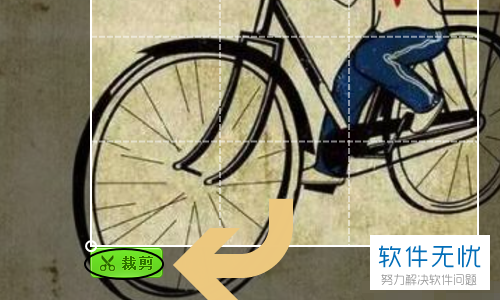
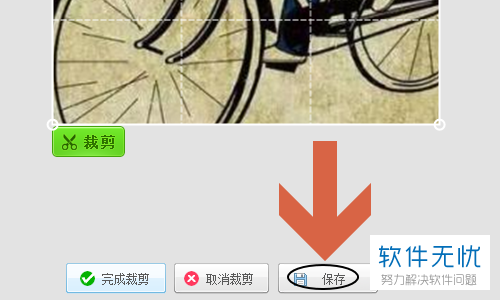
4. 如果我们想要调整裁剪框的的大小,拖动边框就可以进行调整了。选好尺寸和位置后,点击裁剪框左下角的“裁剪”,然后再点击下方的“保存”就可以将截取的图片保存到电脑本地了。
以上就是小编为大家介绍的在2019版美图秀秀中进行截图操作的方法,希望能帮到你~
猜你喜欢
更多-
 美图秀秀怎么滚动截图
卡饭教程 · 其他 2016-05-06
-
如何在2019版美图秀秀中进行截图操作?
卡饭教程 · 其他 2019-01-25
-
美图秀秀制作跳舞熊猫FLASH元旦贺卡
卡饭教程 · 其他 2013-01-02
-
美图秀秀消除笔怎么去水印
卡饭教程 · 其他 2013-03-29
-
美图秀秀制作可爱圣诞老人FLASH贺卡
卡饭教程 · 其他 2013-12-31
-
使用美图秀秀去水印.痘痘.路人甲教程
卡饭教程 · 其他 2014-06-26
-
美图秀秀简单四步打造小颜美女
卡饭教程 · 其他 2011-07-09
-
美图秀秀免费制作淘宝旺铺店招
卡饭教程 · 其他 2011-10-13
-
美图秀秀搞定真人Q版照:全身照新玩法
卡饭教程 · 其他 2012-01-03
-
美图秀秀新功能:消除笔震撼去水印
卡饭教程 · 其他 2012-02-26